iconBrand UP
機能
料金ブログパートナー資料一覧
無料トライアルお問い合わせ
iconBrand UP
iconBrand UP

サービス

機能料金プランパートナー資料一覧無料トライアル

コンテンツ

ブログAI Search Cited Award

ヘルプ

ヘルプページはじめてガイドプロンプト設定ガイド

その他

お問い合わせ運営会社
無料トライアルお問い合わせ

© 2026 Brand UP All rights reserved.

プライバシーポリシー

目次

  • ヘルプページ
  • はじめてガイドブランドを登録するプロンプトを設定するモニタリングを確認する自社サイト全体を改善する既存コンテンツを改善する施策を記録・検証する
  • プロンプト設定ガイド
  • 機能の使い方
    • 設定

      • ブランド
      • プロンプト
    • モニタリング

      • 概要
      • プロンプト
      • プラットフォーム
      • サイテーション
      • 感情分析
    • AI分析

      • AIコンテンツチェッカー
      • AIサイト診断
    • 検索ボリューム

      • プロンプトボリューム
      • クエリファンアウト
    • 運用

      • AI流入計測
      • キャンペーン反響測定
      • 施策メモ
      • レポーティング
  • よくある質問
FEATURES
ヘルプページ機能の使い方プロンプト
設定

プロンプト

計測したいプロンプトを登録・管理

AI検索で計測したいプロンプト(検索クエリ)を登録・管理します。ユーザーが実際にAIに投げかける質問を設定することで、自社ブランドの表示状況を把握できます。
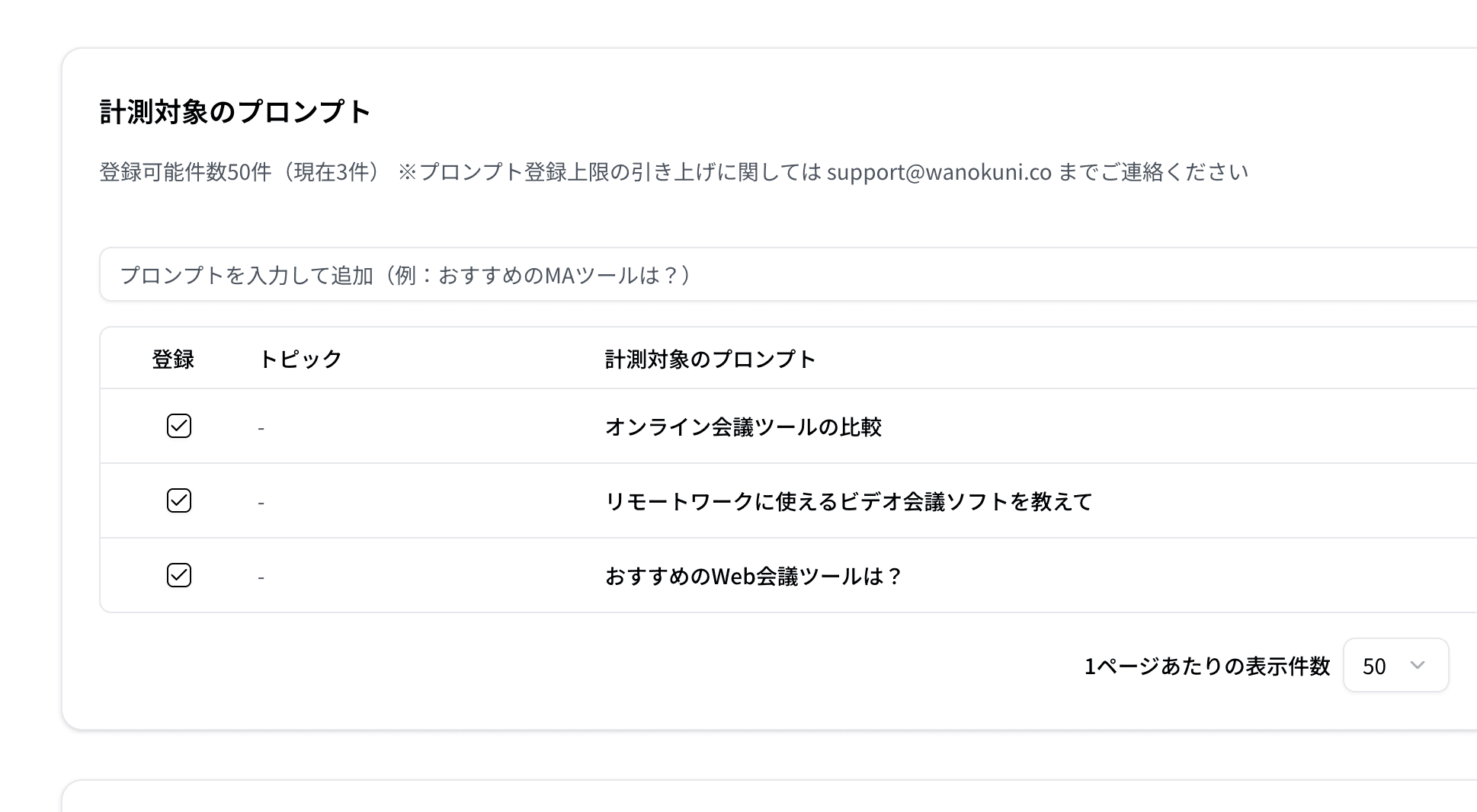
プロンプト設定画面

プロンプト設定画面

使い方

1

設定→プロンプトを開く

左サイドバーの「設定」→「プロンプト」をクリックします。

2

プロンプトを追加する

「+プロンプトを追加」で計測したい質問文を入力します。

3

プロンプトサジェストを活用する

候補に迷ったら「プロンプトサジェスト」で提案を受けられます。

活用ヒント

  • ›「〇〇 おすすめ」「〇〇 比較」など自然な質問文で登録する
  • ›最低10〜20個、推奨は20〜30個
  • ›異なる検索意図(比較・おすすめ・とは)を網羅する

トピックの活用

AI検索時代のカスタマージャーニーを3つのフェーズ(比較検討・課題解決・最終確認)で定義すると、 それぞれのフェーズごとの数値をより視覚的に見やすくできます。

  • ・比較検討:全体把握・情報収集(例:「〇〇 おすすめ」「〇〇 比較」)
  • ・課題解決:検討・深掘り(例:「中小企業向けの〇〇」「〇〇 と △△ の違い」)
  • ・最終確認:最終確認・行動(例:「〇〇 の口コミ」「〇〇 の評判」)

プロンプト設定画面でトピックを作成し、各プロンプトをトピックに紐づけることで、 フェーズ別のメンション率・引用率をダッシュボードで確認できます。

トピックの作成方法

  1. 「設定」→「プロンプト」を開く
  2. トピックを追加し、名前を設定(例:「比較検討」「課題解決」「最終確認」)
  3. 各プロンプトを該当するトピックに割り当てる
  4. モニタリング画面でトピック別の数値を確認する

より詳細はこちらを参考にしてください

LLMO対策で最初に設定すべきプロンプトとは?よくある間違いと3つのアプローチ

LLMO対策で最初に設定すべきプロンプトとは?よくある間違いと3つのアプローチ

詳細はこちら
【2026年最新】AI検索で顧客に選ばれる方法 | カスタマージャーニー3段階とプロンプト設計

【2026年最新】AI検索で顧客に選ばれる方法 | カスタマージャーニー3段階とプロンプト設計

詳細はこちら

同じカテゴリの機能

  • ›ブランド
‹ 機能一覧に戻る

ヘルプページの内容でわかりづらかった点や他ご不明点がございましたらこちらよりご連絡・フィードバックをください。